
1
邮箱自动通知 · QQ 邮箱
如何获取 QQ 邮箱授权码
授权码用于让留界通过你的 QQ 邮箱发送通知。整个过程只需要在 QQ 邮箱官网完成一次设置。
先确认一件事授权码不是 QQ 密码,也不是邮箱登录密码。请不要把 QQ 密码填写到留界。授权码只用于第三方服务发送邮件。
2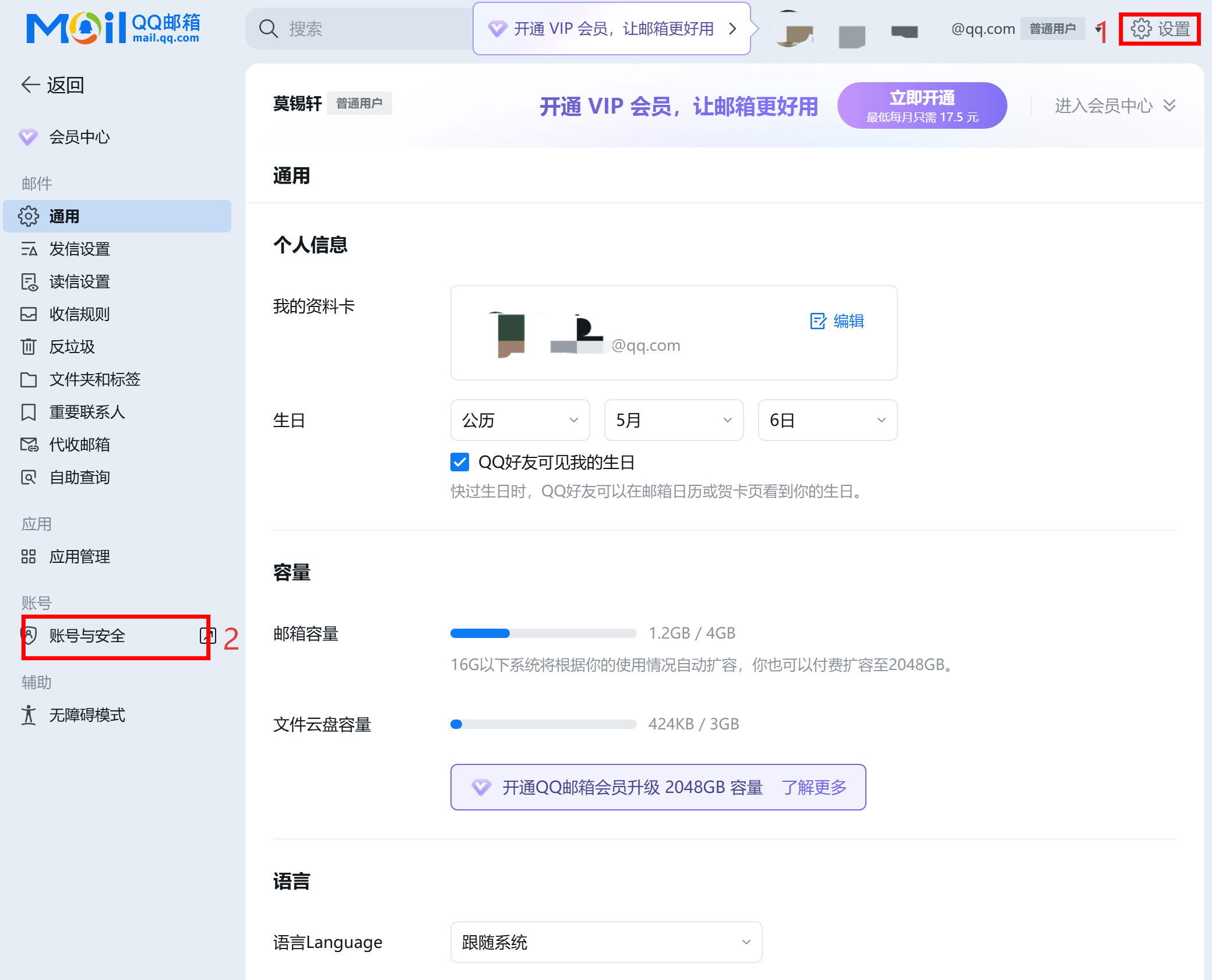 图中红框 1 是“设置”,红框 2 是“账号与安全”。
打开“账号与安全”
在 QQ 邮箱页面右上角点击“设置”,然后点击“账号与安全”。
右上角设置 → 账号与安全
如果页面没有直接显示“账号与安全”,请先进入完整设置页,再查找这个入口。
图中红框 1 是“设置”,红框 2 是“账号与安全”。3
进入“安全设置”
在“账号与安全”页面中,点击“安全设置”,找到第三方客户端服务区域。
账号与安全 → 安全设置
4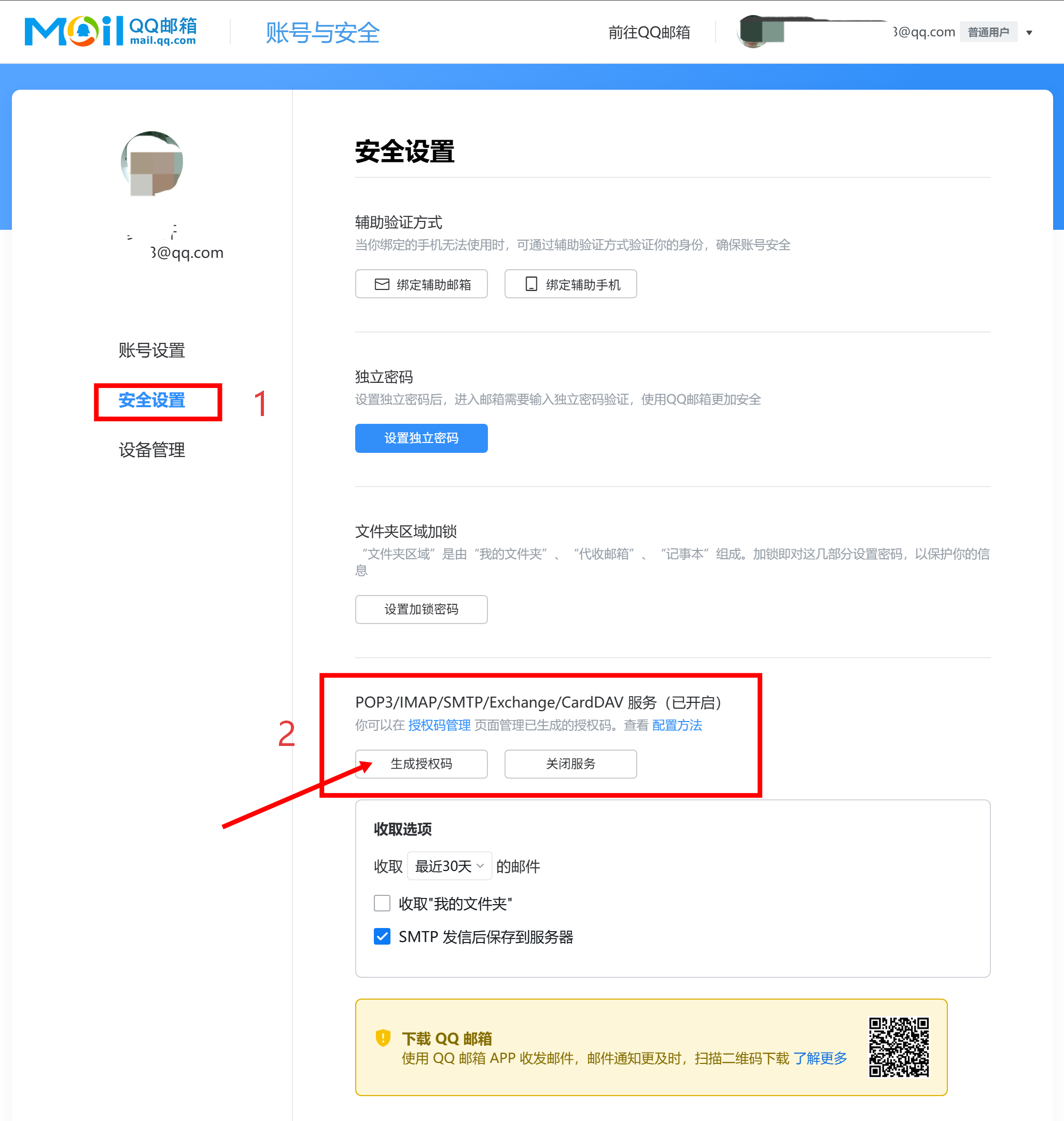 在“安全设置”页面找到服务区域,点击“生成授权码”。
找到服务并生成授权码
找到“POP3/IMAP/SMTP/Exchange/CardDAV 服务”,点击“生成授权码”。按照 QQ 邮箱提示完成身份验证。
POP3/IMAP/SMTP/Exchange/CardDAV 服务 → 生成授权码
这里生成的是第三方客户端专用授权码,不是 QQ 登录密码。验证方式可能是短信、扫码或安全问题,请以页面实际提示为准。
在“安全设置”页面找到服务区域,点击“生成授权码”。5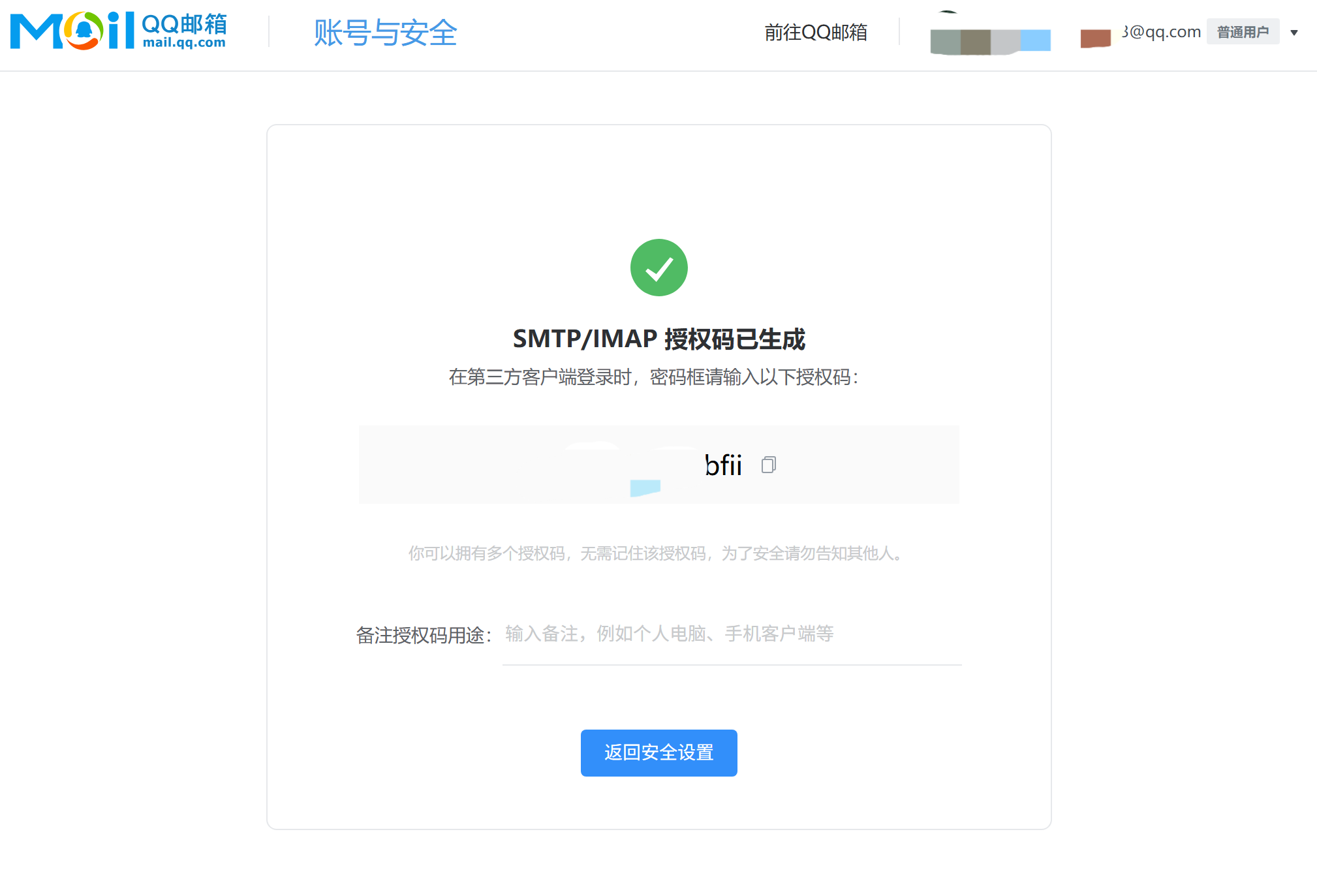 看到“SMTP/IMAP 授权码已生成”后,点击旁边的复制图标。
复制刚生成的授权码
授权码生成后,点击复制按钮,或完整选中并复制这串字符。先不要关闭 QQ 邮箱页面,避免重复操作。
授权码只用于留界发送邮件,请不要把它发给其他人,也不要把 QQ 密码粘贴到这里。
看到“SMTP/IMAP 授权码已生成”后,点击旁边的复制图标。6
回到留界验证并更新
回到留界的邮箱配置弹窗,选择 @qq.com,确认邮箱账号正确,把刚刚复制的内容粘贴到“SMTP 授权码”,点击“验证并更新”。
邮箱配置 → SMTP 授权码 → 验证并更新
收到测试邮件,就配置完成
点击“验证并更新”后,留界会向你的 QQ 邮箱发送一封测试邮件。请打开收件箱确认是否收到;收到后说明邮箱验证成功,自动通知已经启用。之后只有在确认周期结束且你仍未确认时,系统才会按你的设置向联系人发送通知安排。
本指引由留界整理,邮箱页面实际显示内容以 QQ 邮箱当前页面为准。遇到授权码失效时,可回到账户设置重新生成。